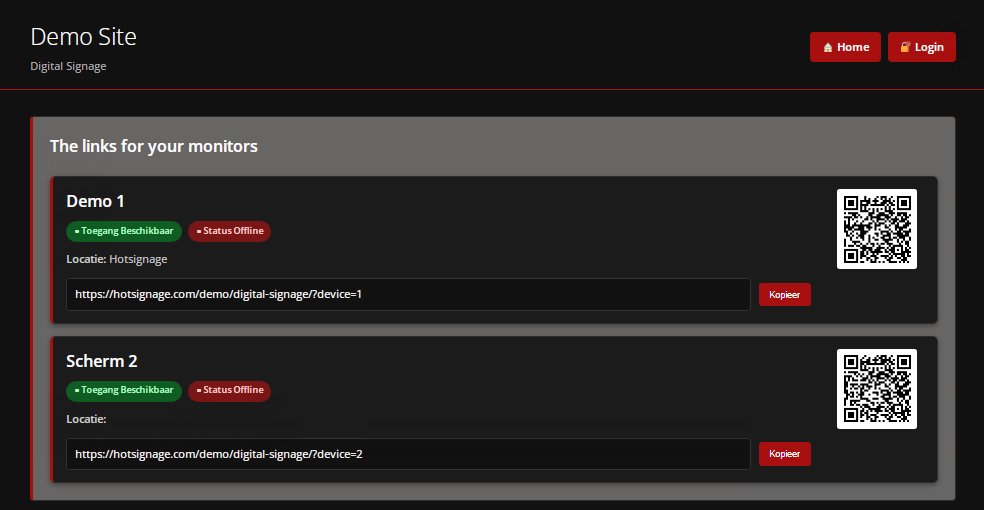
Weergave instellen zonder inloggen
Elk gebruikersaccount of elke vestiging beschikt over een eigen, specifieke webpagina met alle informatie die nodig is om uw digital signage-schermen te configureren.
Deze pagina is openbaar toegankelijk, waardoor het instellen van uw schermen eenvoudig is. Open simpelweg de specifieke pagina op het gewenste scherm en kies de juiste link om uw content te tonen.
Voor het instellen en configureren van uw schermen is geen inloggegevens vereist. Hierdoor kunt u de installatie van de schermen aan uw personeel overlaten, zonder dat u hen uw inloggegevens hoeft te verstrekken.
Inloggen
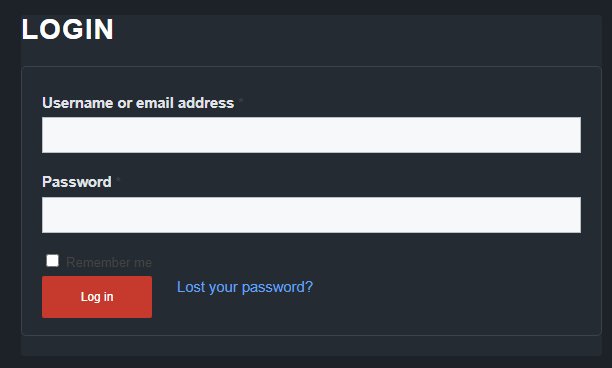
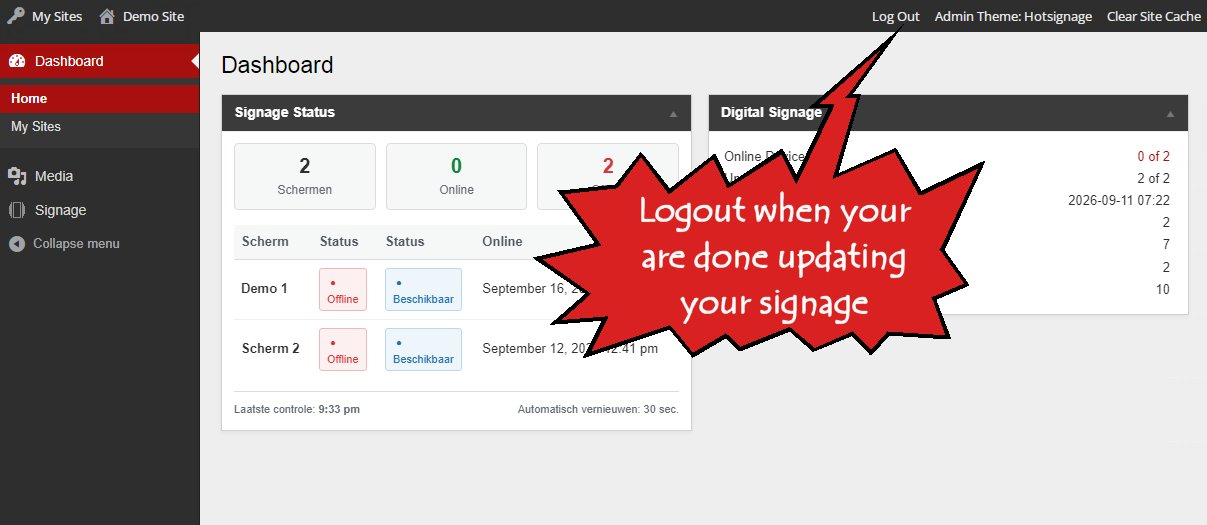
Om de inhoud op uw schermen te beheren of bij te werken, moet u ingelogd zijn op uw account.
Ga om in te loggen naar de pagina ‘Mijn account’ of rechtstreeks naar https://hfctv.nl/login
Voer uw inloggegevens in. Als u uw inloggegevens niet heeft ontvangen of uw wachtwoord bent vergeten, klik dan op ‘Wachtwoord vergeten’ om een link te ontvangen waarmee u uw wachtwoord opnieuw kunt instellen.
Lukt het nog steeds niet om in te loggen? Neem dan contact op met de helpdesk voor hulp.
Dashboard
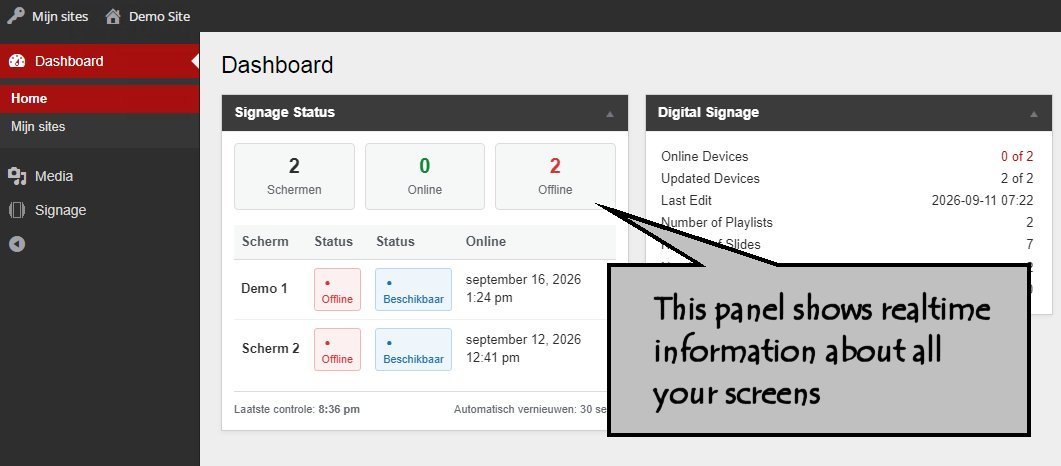
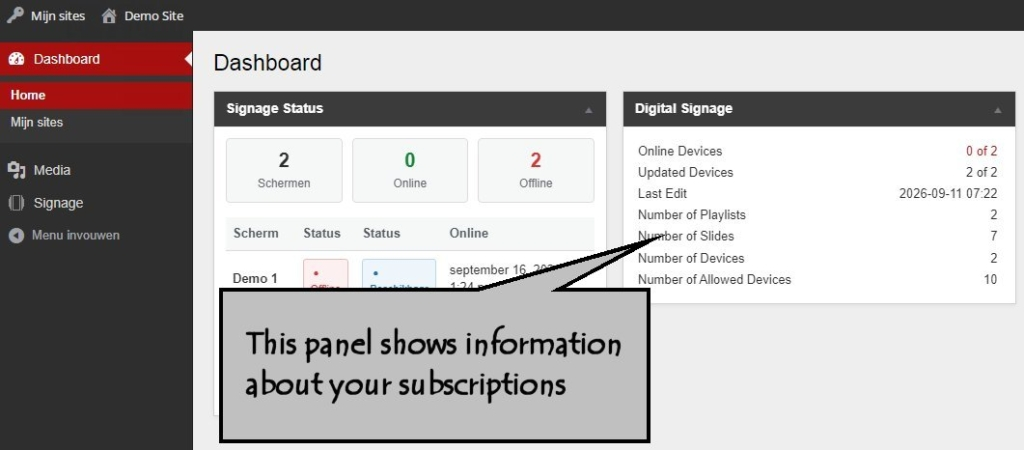
Zodra u bent ingelogd, wordt u naar uw dashboard geleid. Hier vindt u een overzicht van uw abonnement, meldingen over onderhoud en updates, en belangrijke persoonlijke berichten.
Het dashboard biedt ook een overzicht van de huidige status van uw digital signage-schermen.
Media uploaden
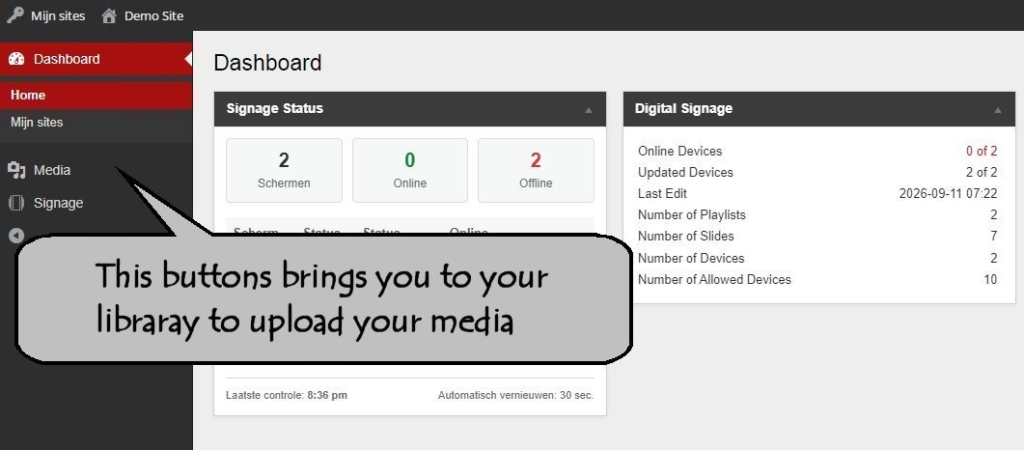
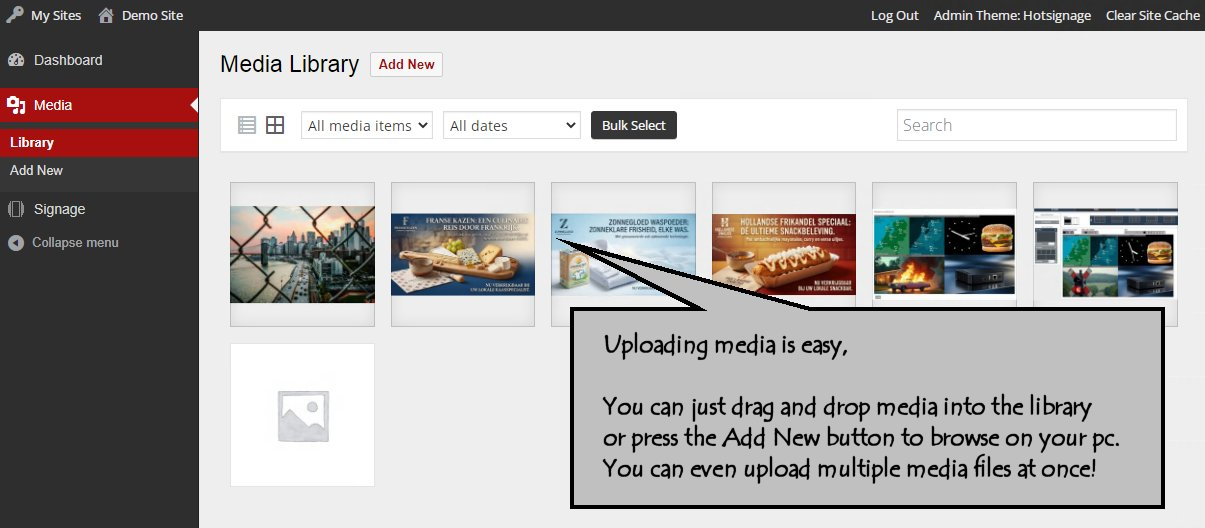
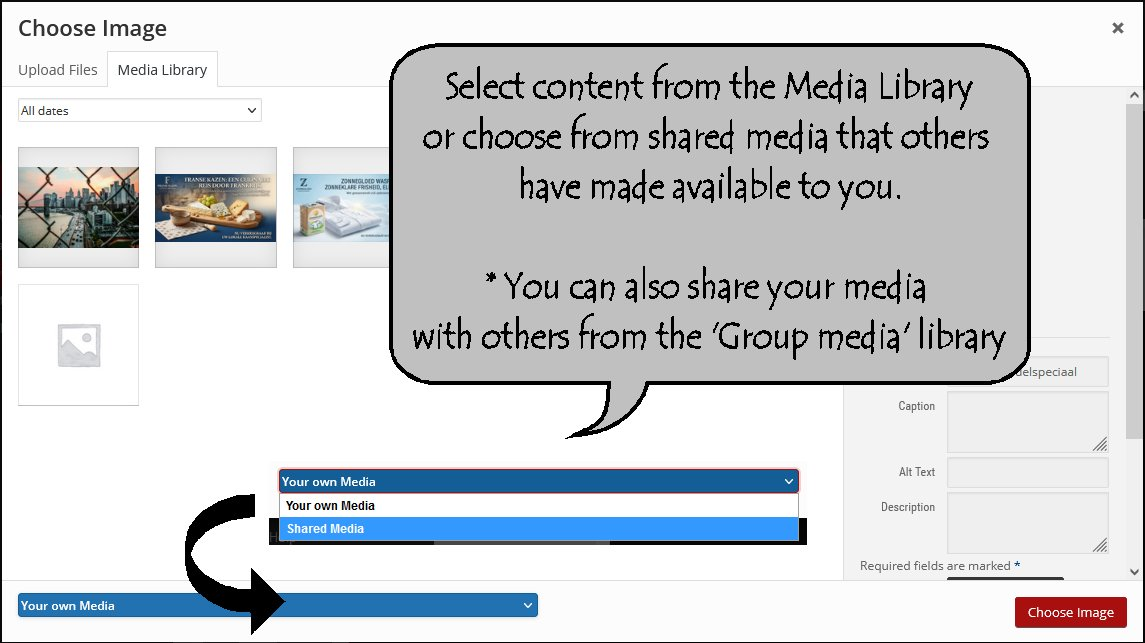
Media uploaden is eenvoudig. Je kunt afbeeldingen en video’s naar je mediabibliotheek uploaden door op ‘Nieuwe toevoegen’ te klikken, of door je mediabestanden simpelweg rechtstreeks naar de mediabibliotheek te slepen.
De mediabibliotheek voorkomt automatisch dubbele uploads en stelt de geüploade content beschikbaar voor gebruik in je dia’s.
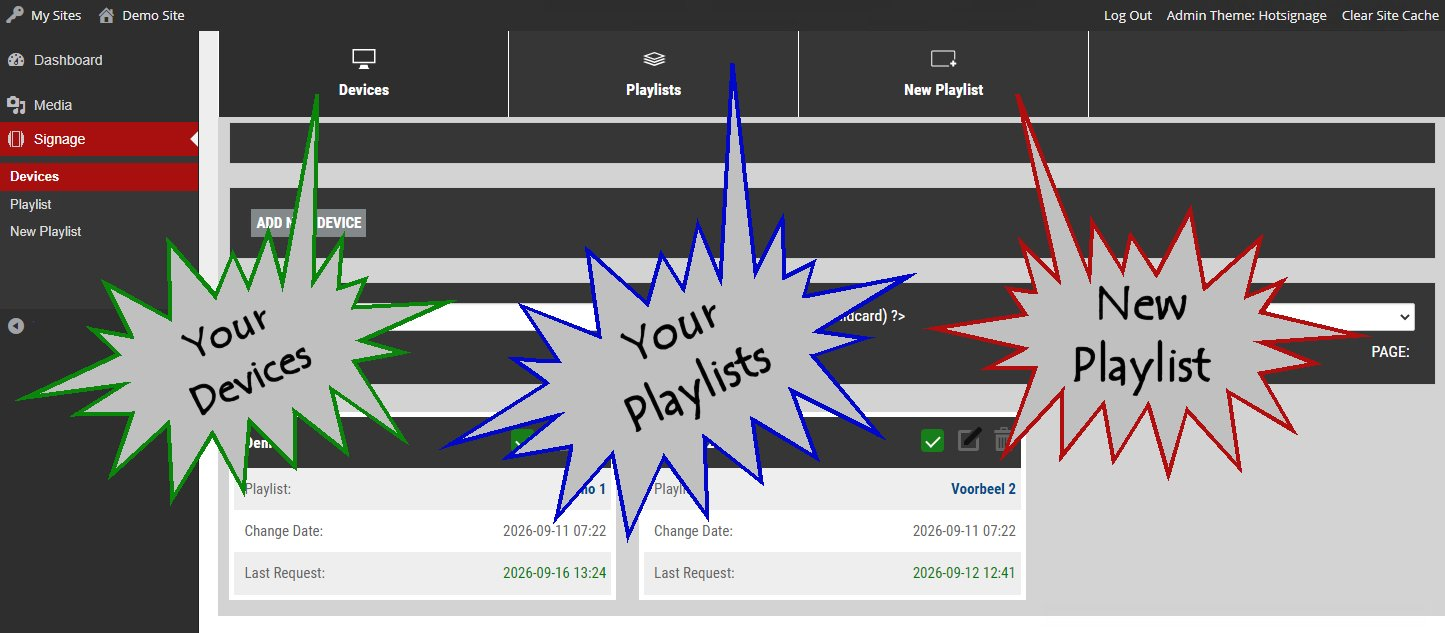
Overzicht van beheer van displays
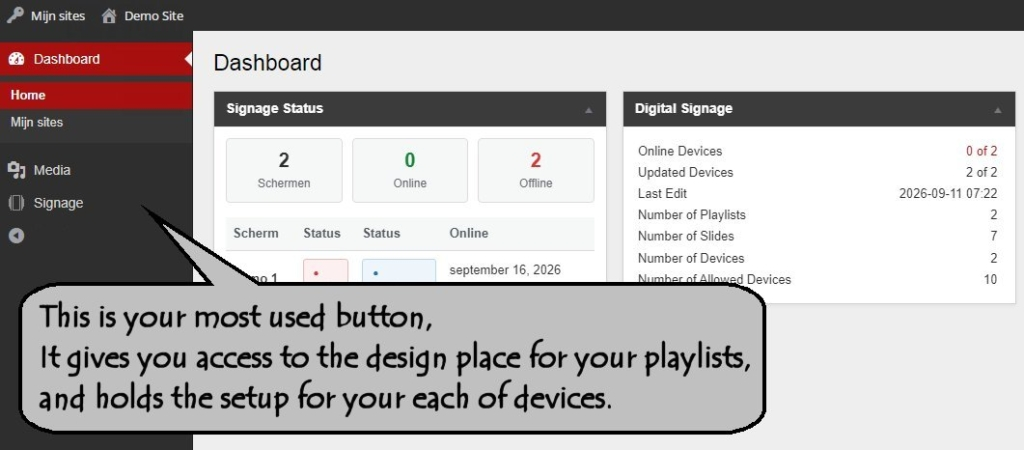
Het hoofdscherm voor het beheren van uw digital signage-schermen biedt toegang tot diverse belangrijke onderdelen, waaronder een overzicht van uw schermen, uw bestaande afspeellijsten en een optie om nieuwe afspeellijsten aan te maken.
Apparaten beheren
Voordat u uw apparaten kunt beheren, moet u eerst ten minste één afspeellijst aanmaken. Zodra er een afspeellijst beschikbaar is, kunt u apparaten selecteren en activeren en er afspeellijsten aan toewijzen.
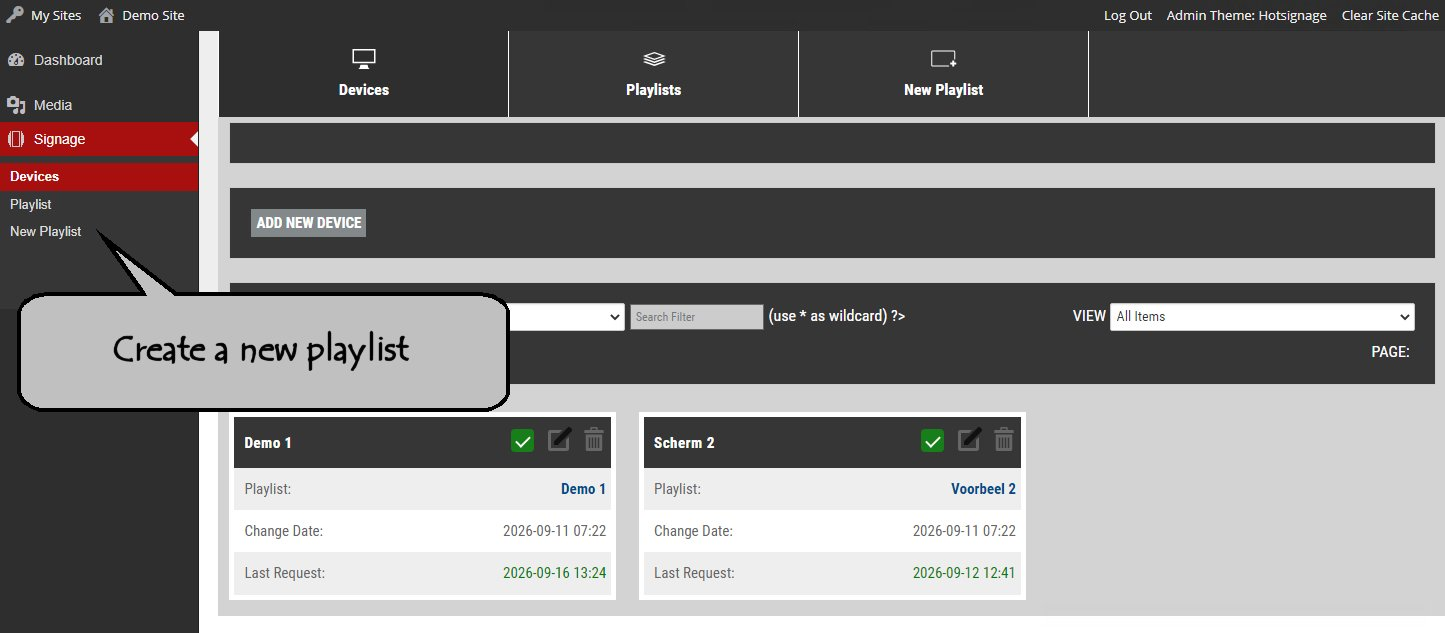
De eerste afspeellijst maken
Maak je eerste afspeellijst aan en experimenteer gerust. Niets staat vast: je kunt later alles aanpassen of gewoon opnieuw beginnen.
Je kunt zoveel afspeellijsten maken als je wilt; er is geen limiet.
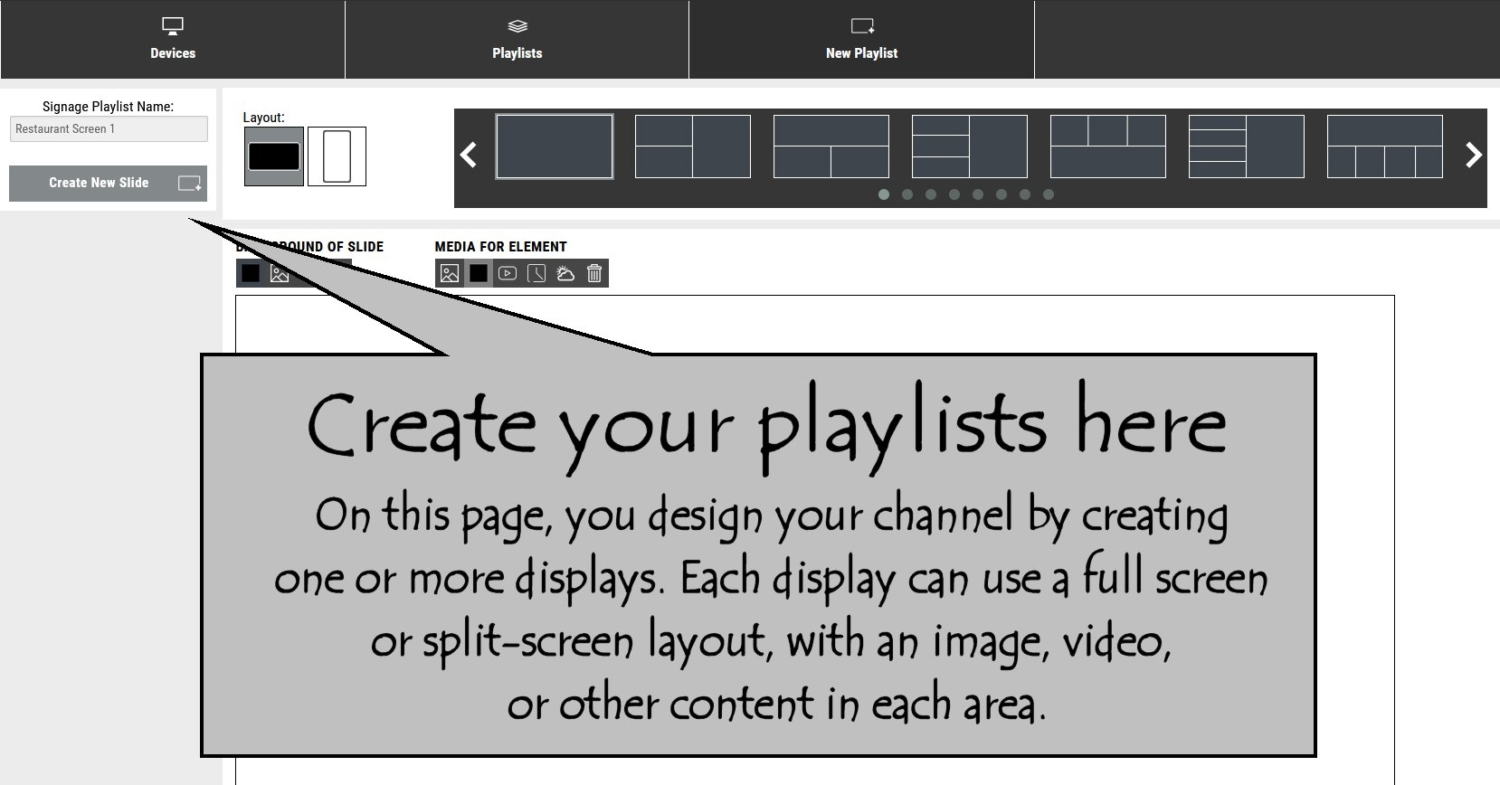
Een nieuwe afspeellijst maken.
Begin met het aanmaken van een nieuwe, lege afspeellijst. Als je al een of meer afspeellijsten hebt gemaakt, kun je ook een bestaande afspeellijst als sjabloon voor een nieuwe gebruiken.
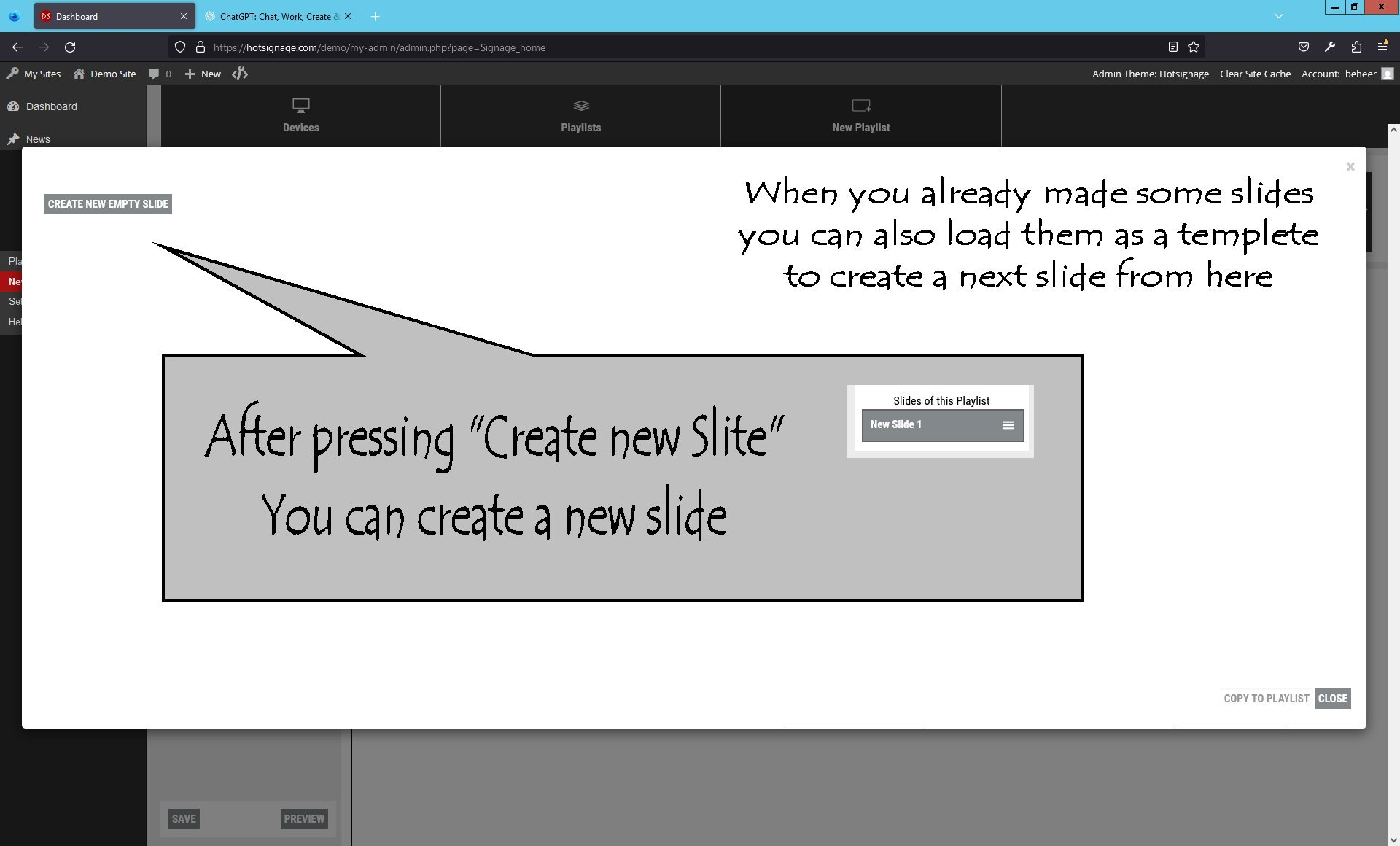
De eerste dia ontwerpen
Nadat je een nieuwe dia hebt aangemaakt, word je naar de dia-editor geleid, waar je de inhoud kunt vormgeven. Volg de onderstaande stappen om in slechts enkele klikken je eerste ontwerp te maken.
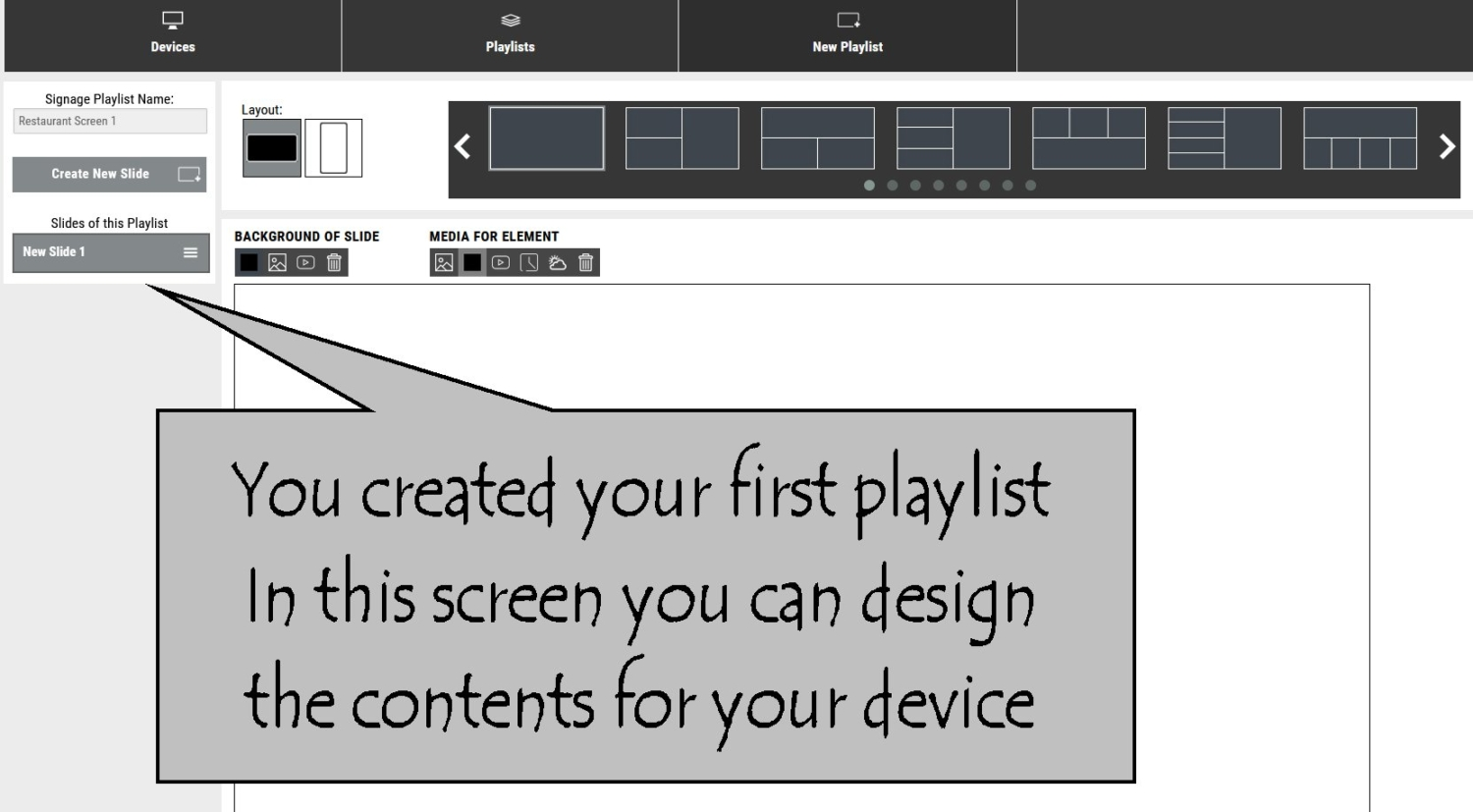
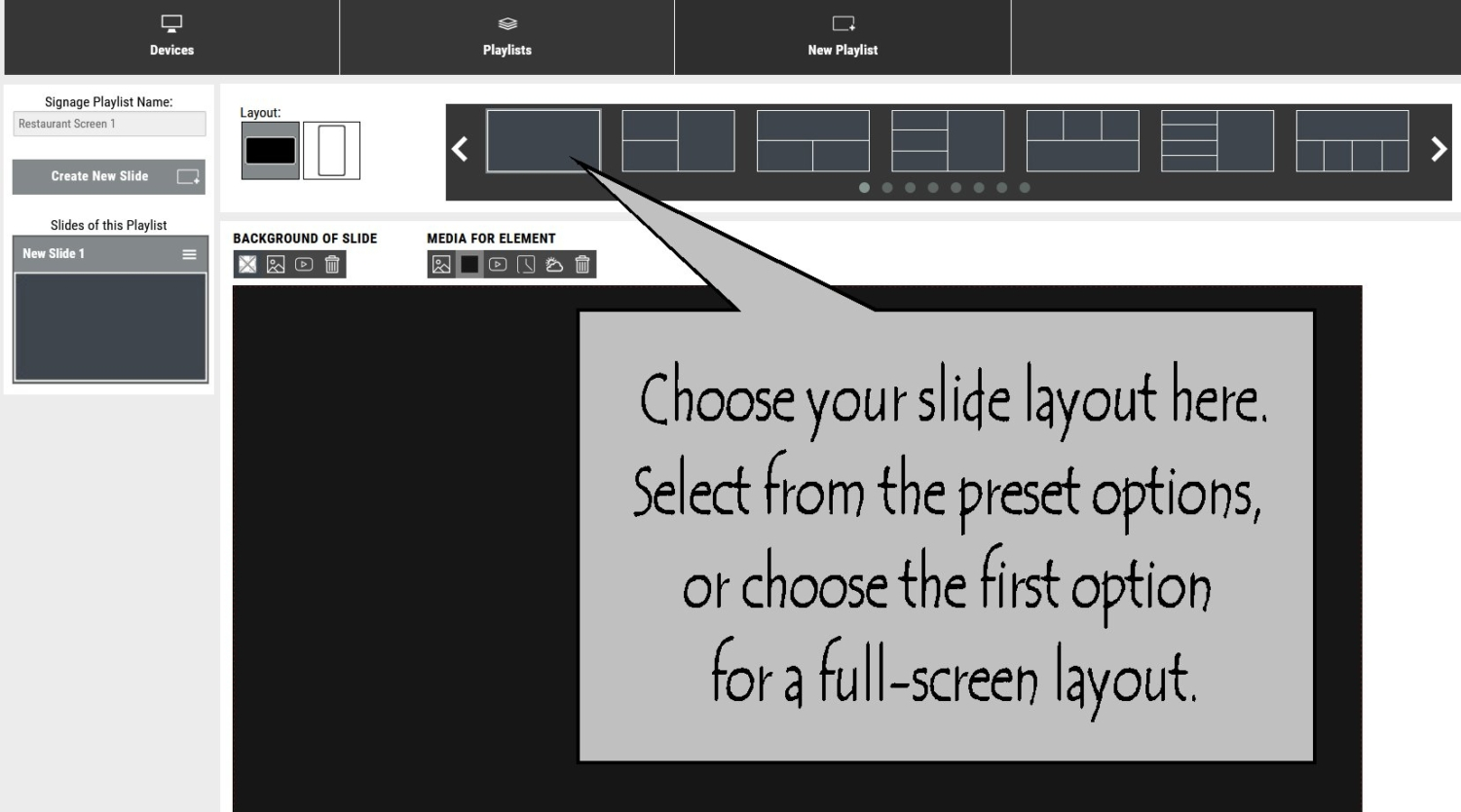
Kies een lay-out
Begin met het selecteren van een basisindeling voor uw dia. U kunt kiezen uit een breed scala aan vooraf gedefinieerde indelingen met verschillende vlakverdelingen, of een schermvullende indeling zonder onderverdelingen kiezen.
Zodra u een indeling heeft gekozen, kunt u elk vlak vullen met de gewenste inhoud.
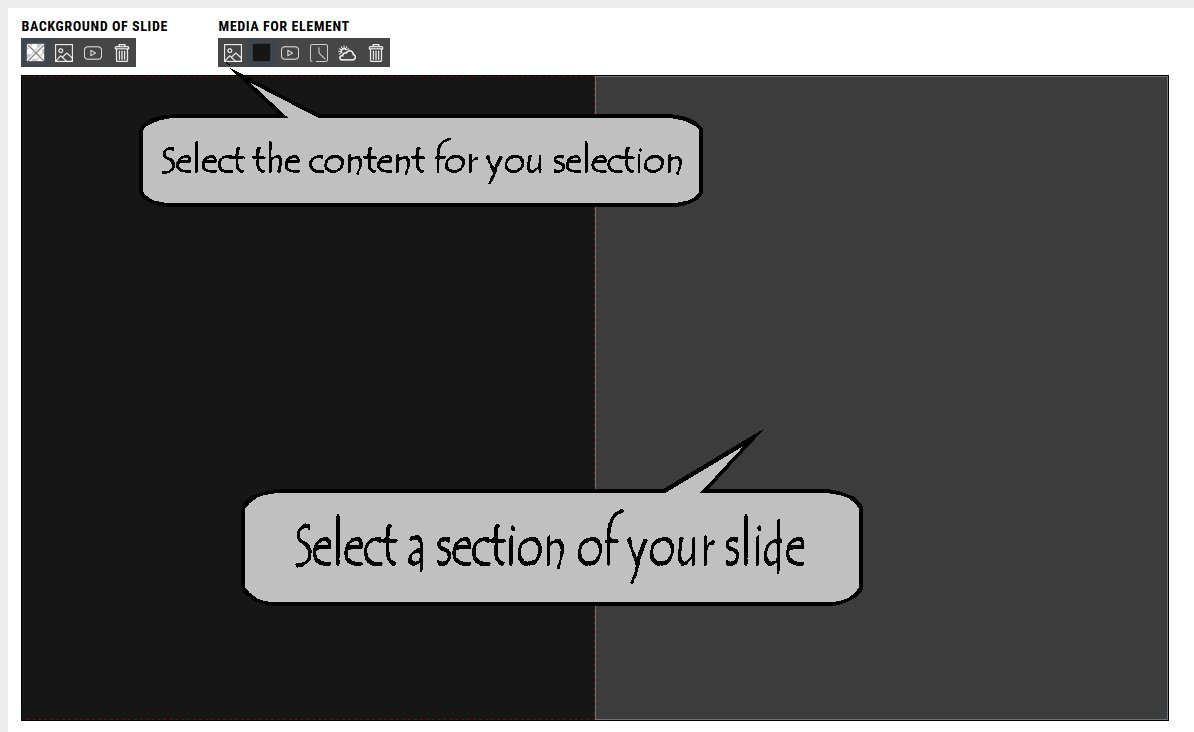
Inhoud toevoegen aan uw lay-out
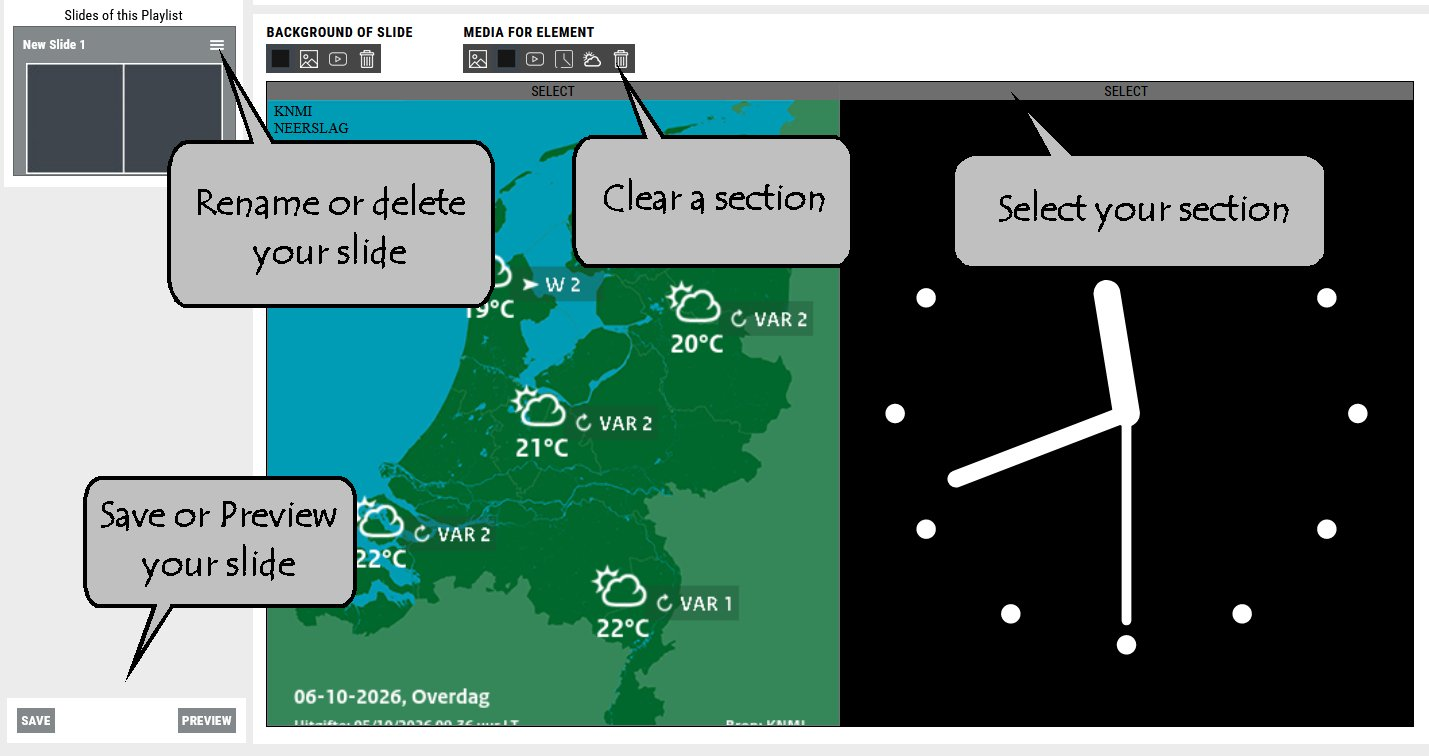
In dit voorbeeld is gekozen voor een lay-out met twee kolommen. Zoals u ziet, kan elk vlak worden gevuld met een afbeelding, kleur, video, een selectie klokken of andere beschikbare inhoudsopties.
Zorg er bij het gebruik van afbeeldingen voor dat deze dezelfde beeldverhouding hebben als het vlak waarin u ze plaatst. Afbeeldingen worden automatisch uitgerekt om het volledige vlak te vullen.
Om inhoud aan een vlak toe te voegen, klikt u eerst op het gewenste vlak en selecteert u vervolgens het type inhoud dat u wilt gebruiken. U kunt ook een effen achtergrondkleur of een video als achtergrond voor een vlak gebruiken.
Gebruik van media-inhoud
U kunt ook externe video’s weergeven, zoals content van YouTube. Houd er rekening mee dat op externe content auteursrechten of andere gebruiksbeperkingen van toepassing kunnen zijn. U bent er zelf verantwoordelijk voor dat u over de vereiste rechten beschikt om de content te gebruiken en openbaar weer te geven.
Bij gebruik van externe diensten zoals YouTube kan de bijbehorende speler informatie verwerken over het afspelen, het apparaat of de verbinding. Zorg ervoor dat uw gebruik van externe content voldoet aan de geldende vereisten op het gebied van de AVG en privacy.
Een afspeellijst bijwerken
Je kunt je afspeellijsten op elk gewenst moment bewerken en bijwerken. Inhoud kan worden verwijderd of door andere inhoud worden vervangen. Zodra je de wijzigingen opslaat, worden ze automatisch doorgevoerd.
Als je wijzigingen aanbrengt in een afspeellijst die momenteel op een scherm wordt weergegeven, zijn de updates binnen enkele minuten op het scherm zichtbaar.
Dia’s aan een afspeellijst toevoegen
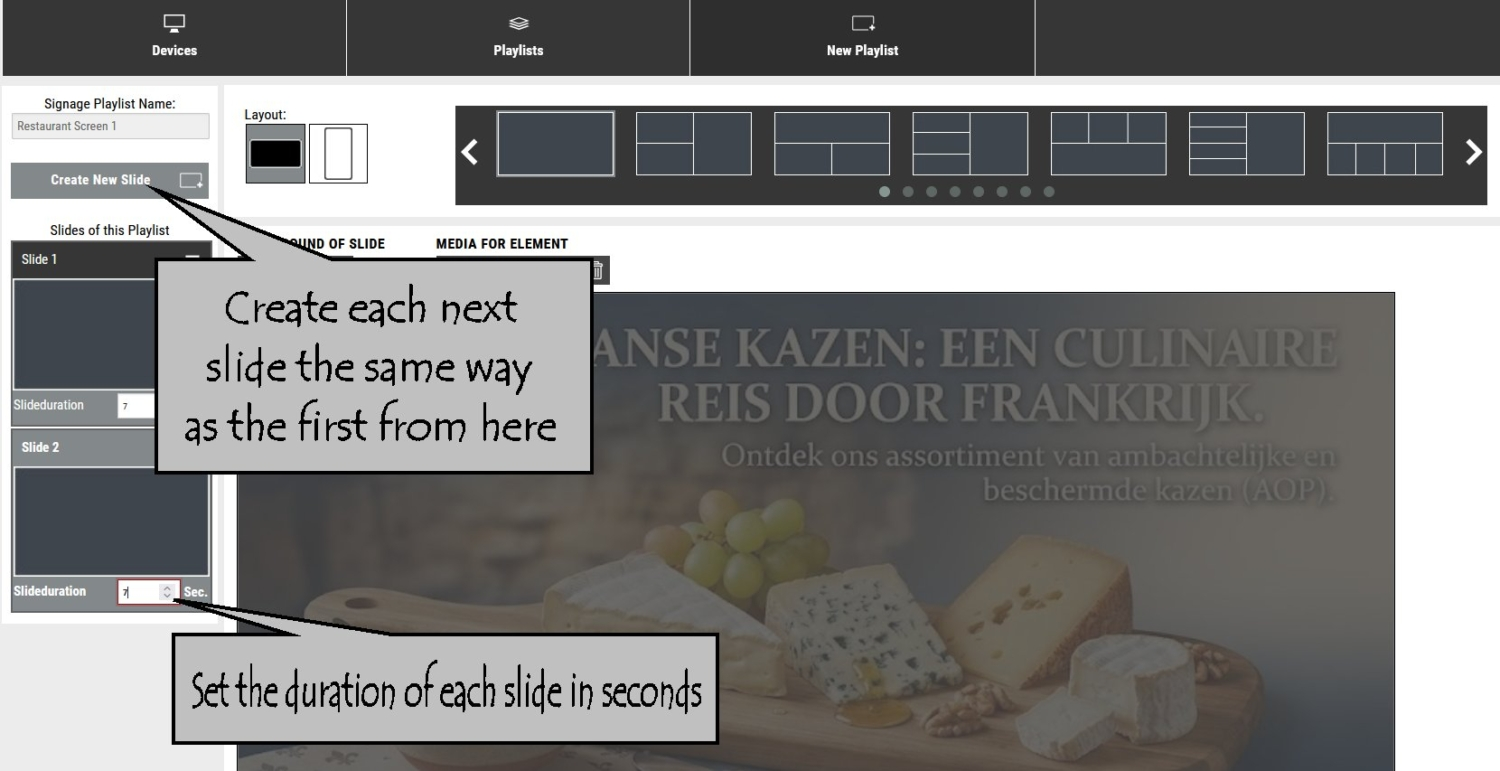
Zodra je de eerste dia hebt gemaakt, kun je een tweede dia en zoveel extra dia’s toevoegen als je wilt. Er is geen limiet aan het aantal dia’s dat je aan een afspeellijst kunt toevoegen.
Wanneer je een tweede dia toevoegt, komt er voor elke dia een weergaveduur beschikbaar. Gebruik deze instelling om te bepalen hoeveel seconden elke dia moet worden weergegeven voordat de volgende dia start.
Zorg er bij het gebruik van video’s voor dat de weergaveduur lang genoeg is om de video af te spelen. Zo voorkom je dat de video wordt afgebroken of opnieuw begint voordat de volgende dia start. Gebruik de optie ‘Voorbeeld’ om je afspeellijst te testen en de timing te verfijnen.
Planner
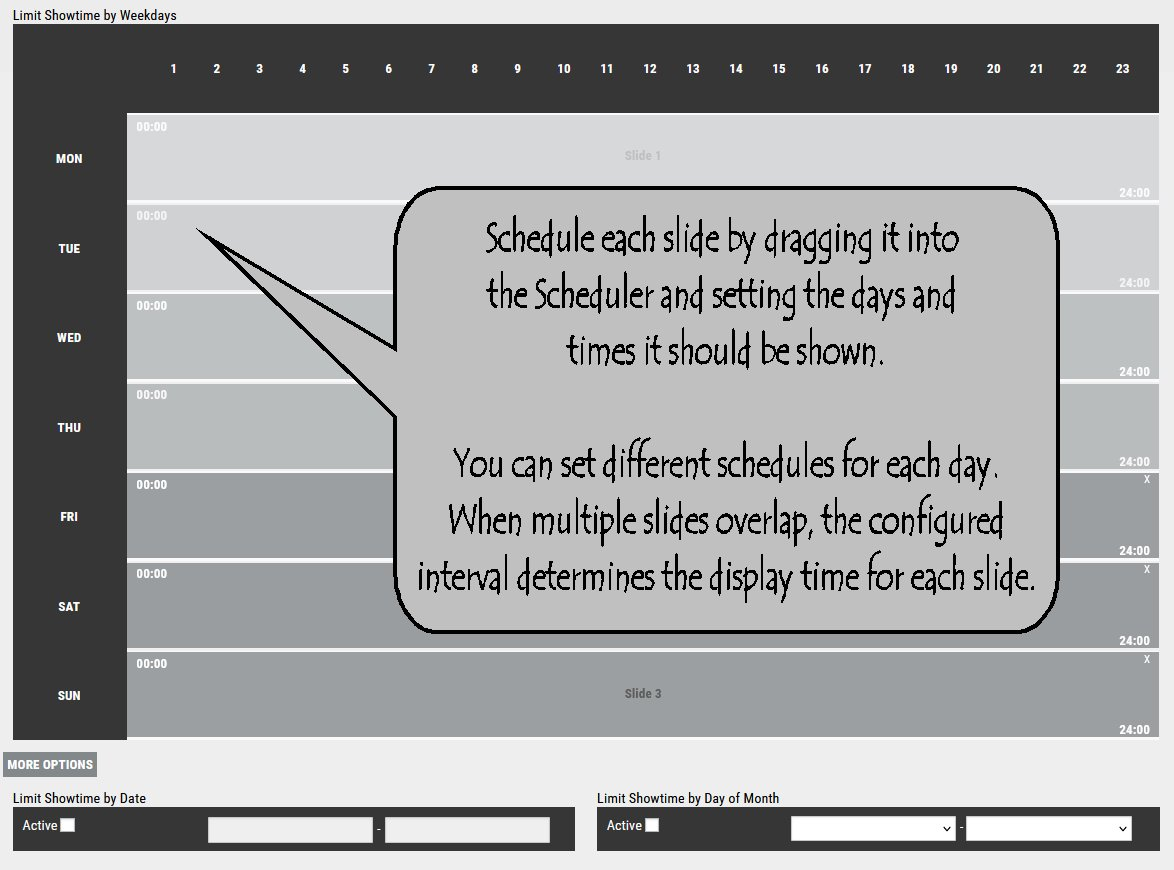
Met de planner behoudt u de volledige controle over wanneer uw content wordt weergegeven. Wijs dia’s toe aan specifieke dagen en bepaal de exacte tijden waarop ze getoond moeten worden.
U kunt elke dia afzonderlijk inplannen, waardoor u flexibele dagplanningen kunt samenstellen. Zo kunt u bijvoorbeeld ‘s ochtends, ‘s middags of ‘s avonds andere content tonen, of bepaalde dia’s alleen op specifieke dagen inplannen.
Dit maakt het eenvoudig om uw digital signage te automatiseren en ervoor te zorgen dat de juiste content op het juiste moment wordt weergegeven.
De afspeellijst opslaan en toewijzen
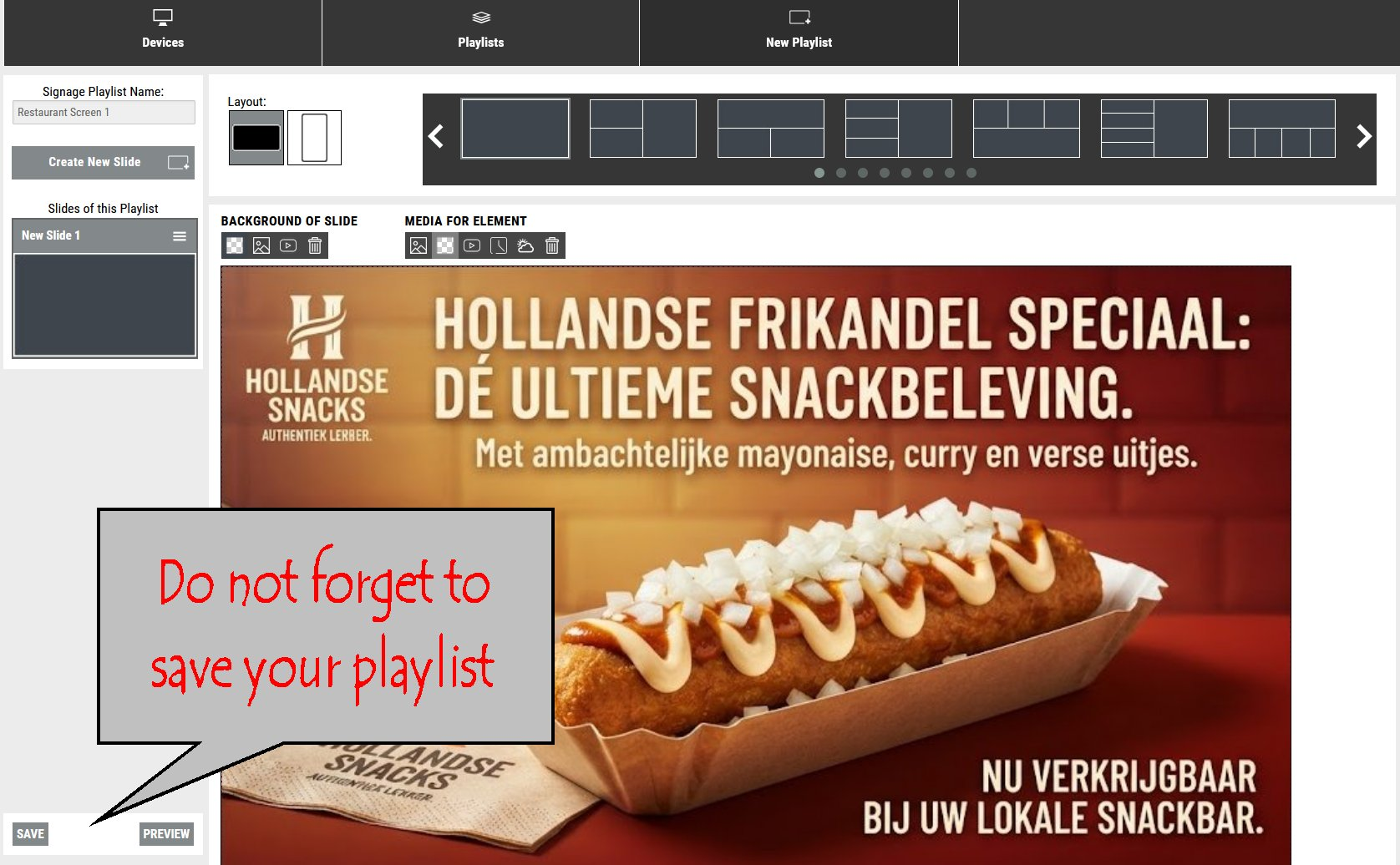
Vergeet niet je afspeellijst op te slaan. Zodra deze succesvol is opgeslagen, kun je hem aan een scherm toewijzen door naar ‘Apparaten’ te gaan en de afspeellijst voor het gewenste scherm te selecteren.
Apparaten beheren
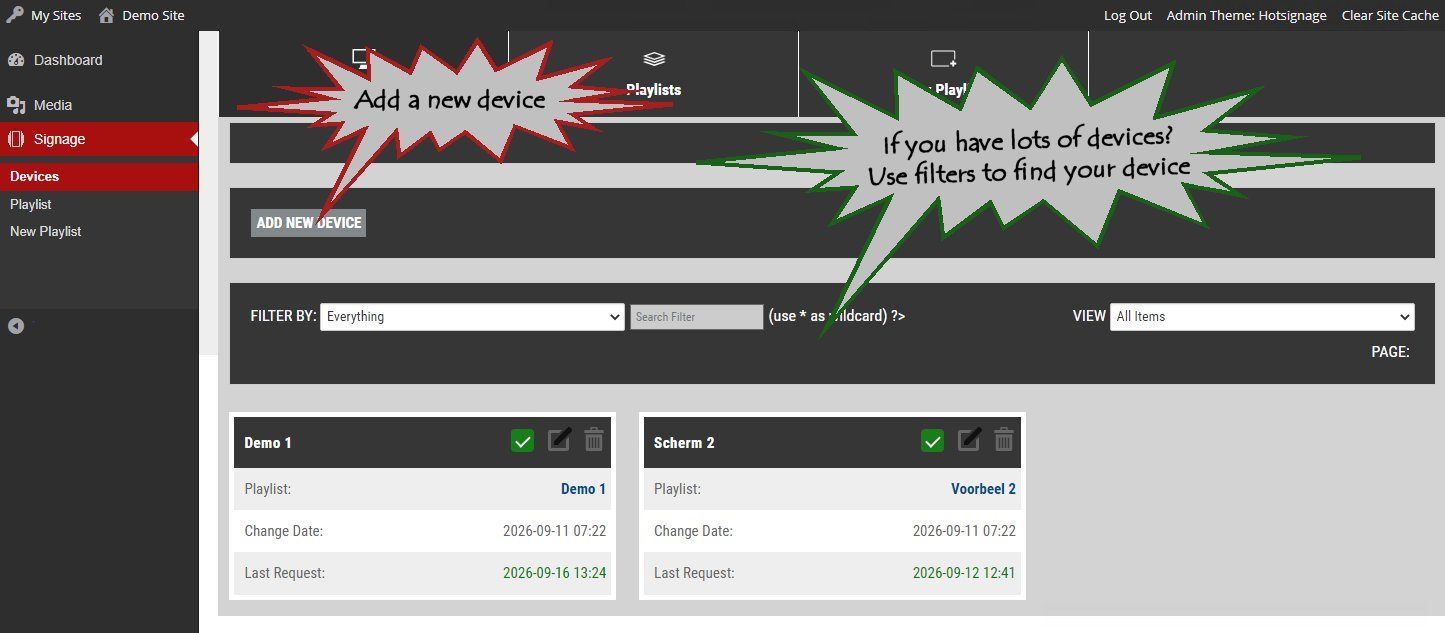
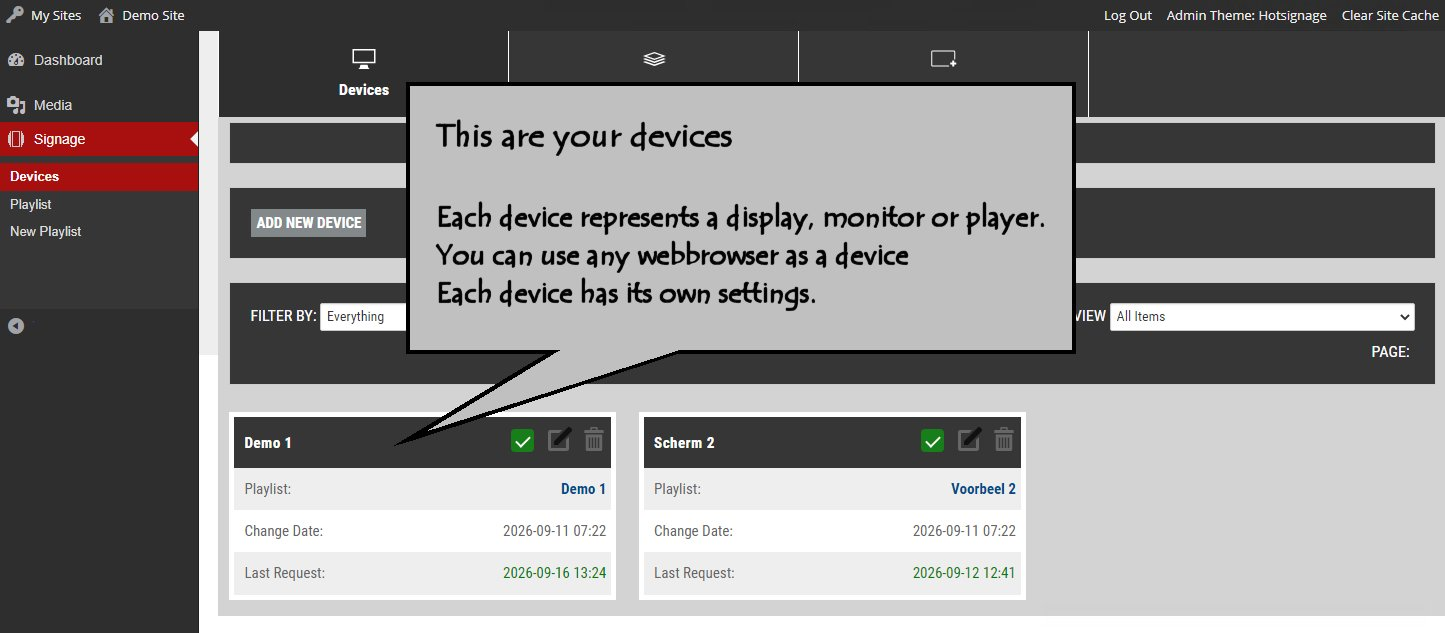
Op deze pagina kunt u uw apparaten (schermen) toevoegen en beheren. U kunt zoveel schermen toevoegen als uw abonnement toestaat.
Zodra u uw eerste afspeellijst heeft aangemaakt, kunt u uw apparaten configureren. Alle beschikbare apparaten worden op deze pagina weergegeven en u kunt de beschikbare filters gebruiken om snel het apparaat te vinden dat u zoekt.
Meer apparaten toevoegen
Als u extra apparaten aanschaft via de online winkel, wordt uw beschikbare apparaatcapaciteit na betaling automatisch verhoogd.
Vervolgens kunt u de nieuwe apparaten op deze pagina toevoegen en direct in gebruik nemen.
Statusindicatoren van het apparaat
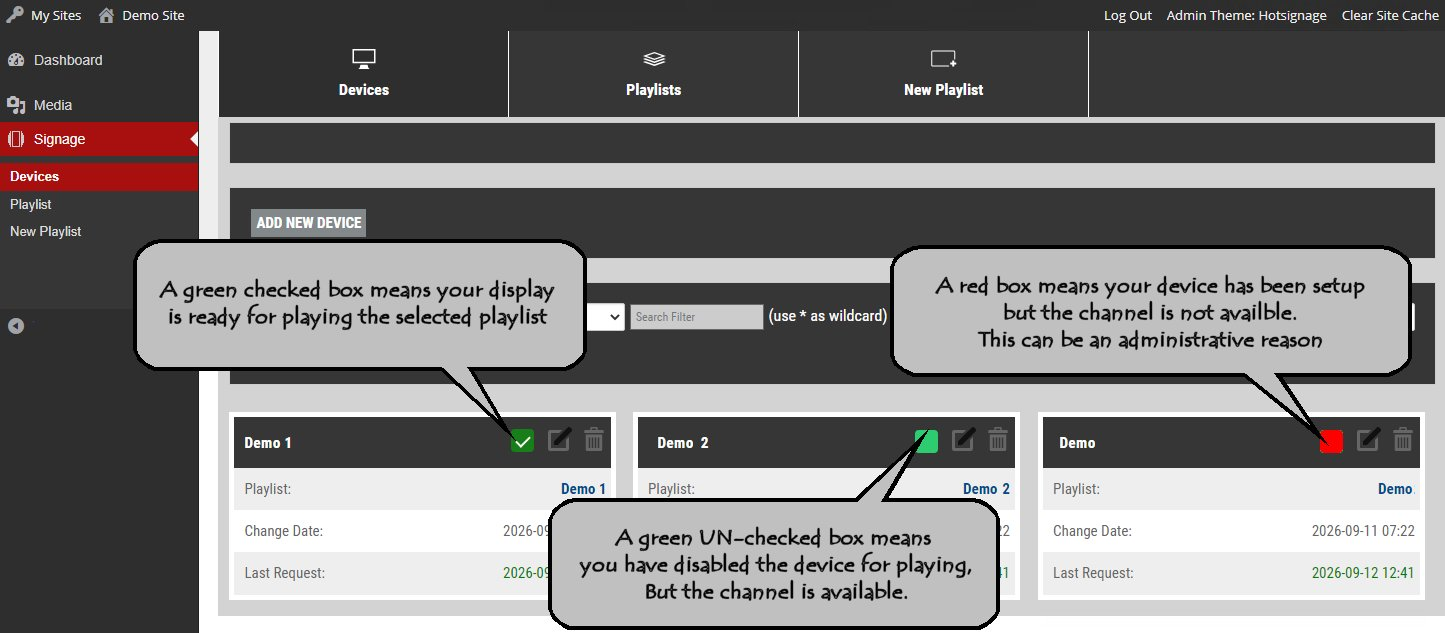
Elk apparaat heeft een klein selectievakje dat de huidige status aangeeft:
Groen, niet geselecteerd: Het apparaat is beschikbaar, maar momenteel niet actief.
Groen, geselecteerd: Het apparaat is geactiveerd en het scherm is actief.
Rood: Het apparaat is niet beschikbaar vanwege een technisch probleem of een administratieve reden.
Apparaatinstellingen
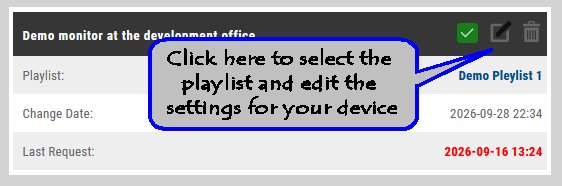
Klik hier om de instellingen voor elk apparaat te beheren en een afspeellijst aan het geselecteerde apparaat toe te wijzen.
Apparaten beheren
Op deze pagina kunt u uw apparaten (schermen) toevoegen en beheren. U kunt zoveel schermen toevoegen als uw abonnement toestaat.
Zodra u uw eerste afspeellijst heeft aangemaakt, kunt u uw apparaten configureren. Alle beschikbare apparaten worden op deze pagina weergegeven en u kunt de beschikbare filters gebruiken om snel het apparaat te vinden dat u zoekt.
Apparaat-URL
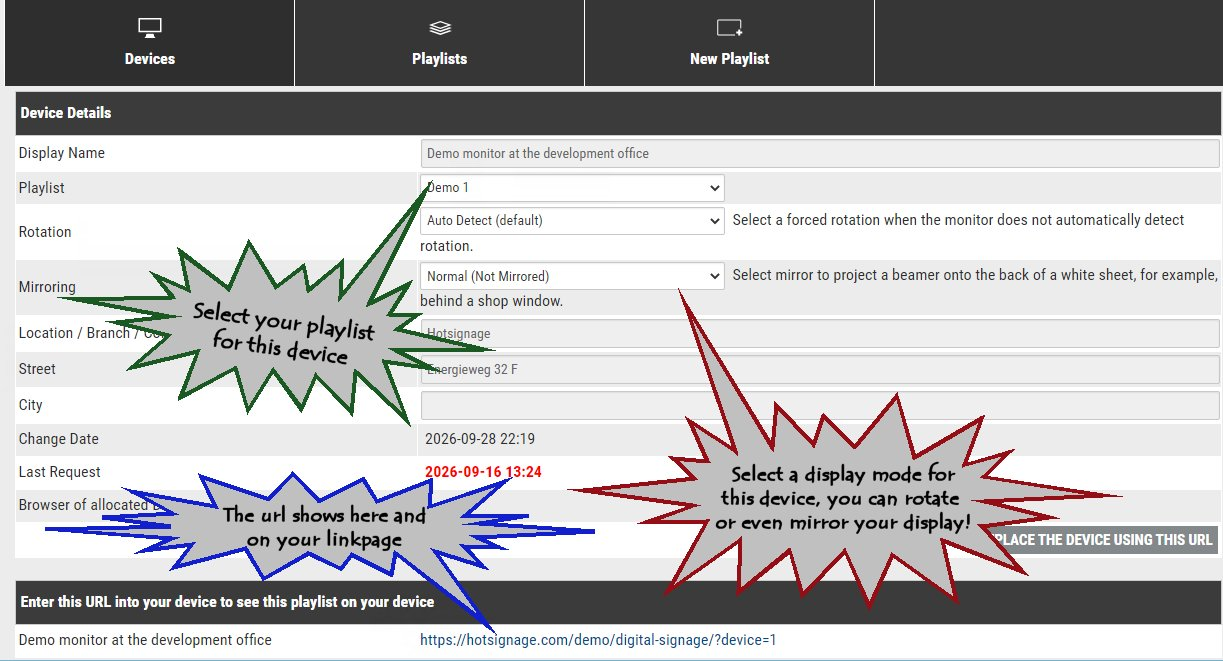
Hier kunt u de URL bekijken die aan dit apparaat is toegewezen. Deze URL wordt ook weergegeven op uw Links-pagina en kan worden gebruikt om het apparaat te koppelen aan uw signage-kanaal.

Selectie van afspeellijsten
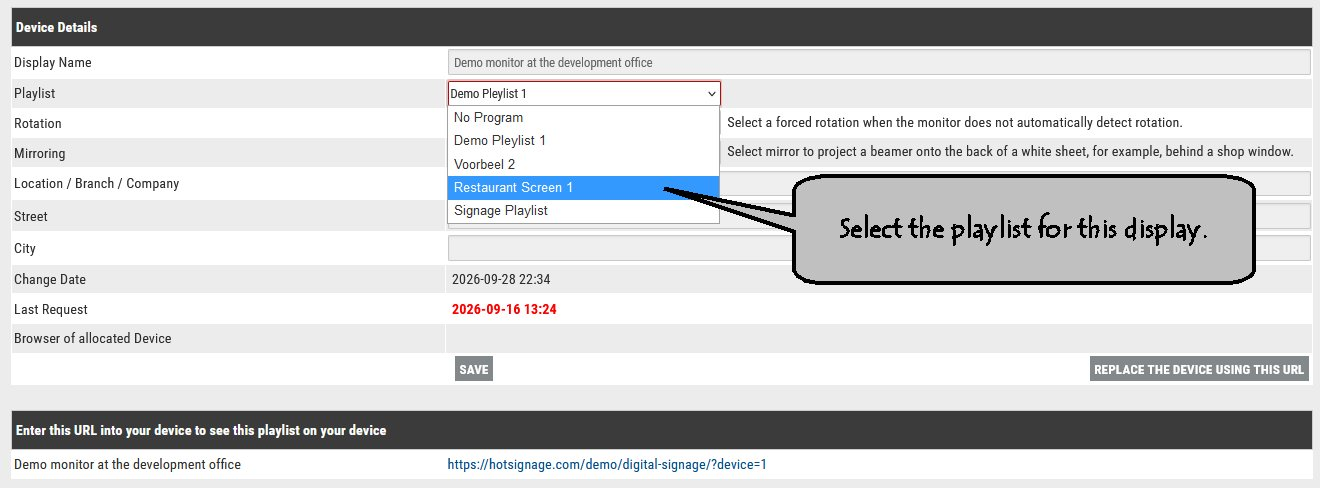
Selecteer de afspeellijst die je op dit apparaat wilt weergeven. Je kunt elke beschikbare afspeellijst kiezen, ook een afspeellijst die al aan een ander apparaat is toegewezen. Er gelden geen beperkingen voor het gebruik van afspeellijsten op meerdere apparaten.
Schermrotatie
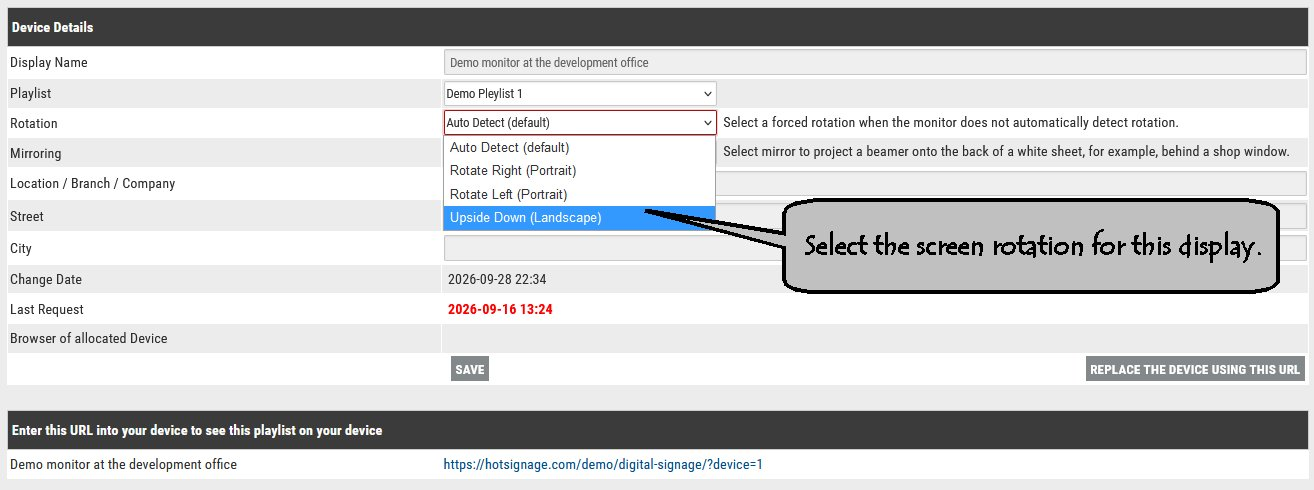
Gebruik de instelling voor rotatie om de stand van het scherm te wijzigen. Dit is handig wanneer een scherm ondersteboven is gemonteerd of wanneer u wilt wisselen tussen liggende en staande weergave.
U kunt bijvoorbeeld een scherm in liggende stand naar de staande stand draaien, of het beeld 180° draaien als het scherm ondersteboven is gemonteerd.
Houd er rekening mee dat het draaien van het scherm ertoe kan leiden dat de inhoud uitgerekt of vervormd oogt, als de oorspronkelijke inhoud niet voor de gekozen stand is ontworpen. Voor het beste resultaat maakt u uw inhoud met de beoogde schermstand in gedachten.
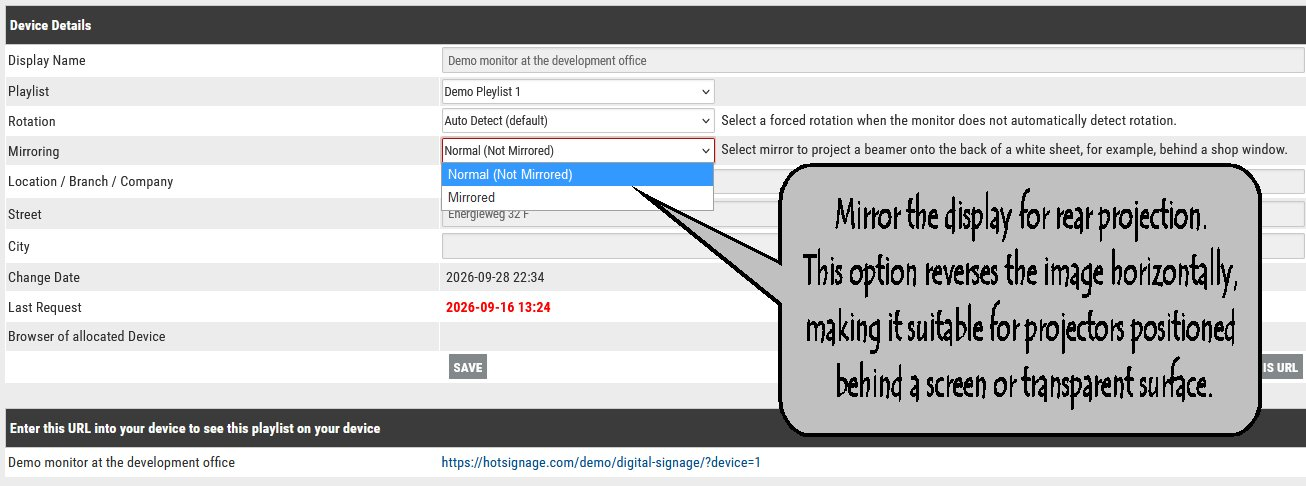
Spiegeldisplay voor achterprojectie
Schakel ‘Spiegelbeeld’ (Mirror Display) in wanneer het beeld op de achterkant van een scherm of op een doorzichtig oppervlak wordt geprojecteerd.
Wanneer een projector bijvoorbeeld achter een wit projectiescherm is geplaatst, moet het beeld horizontaal worden gespiegeld, zodat tekst en andere inhoud correct worden weergegeven wanneer ze van voren worden bekeken.
Schakel deze optie in bij gebruik van achterprojectie. Bij een standaardprojector die voor het scherm is geplaatst, moet deze optie uitgeschakeld blijven.
Apparaatstatus en verbinding
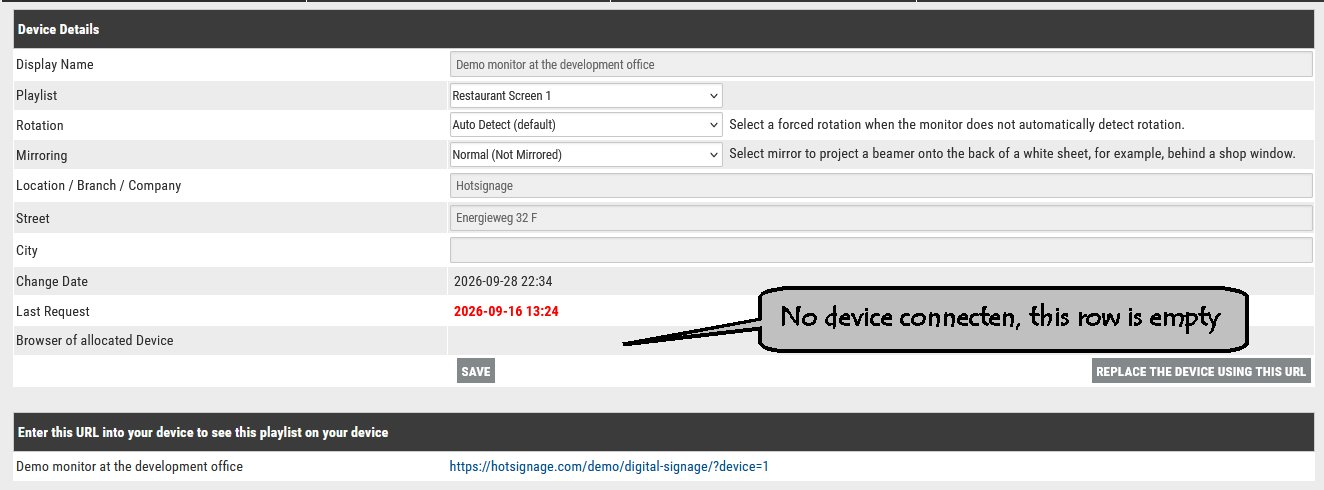
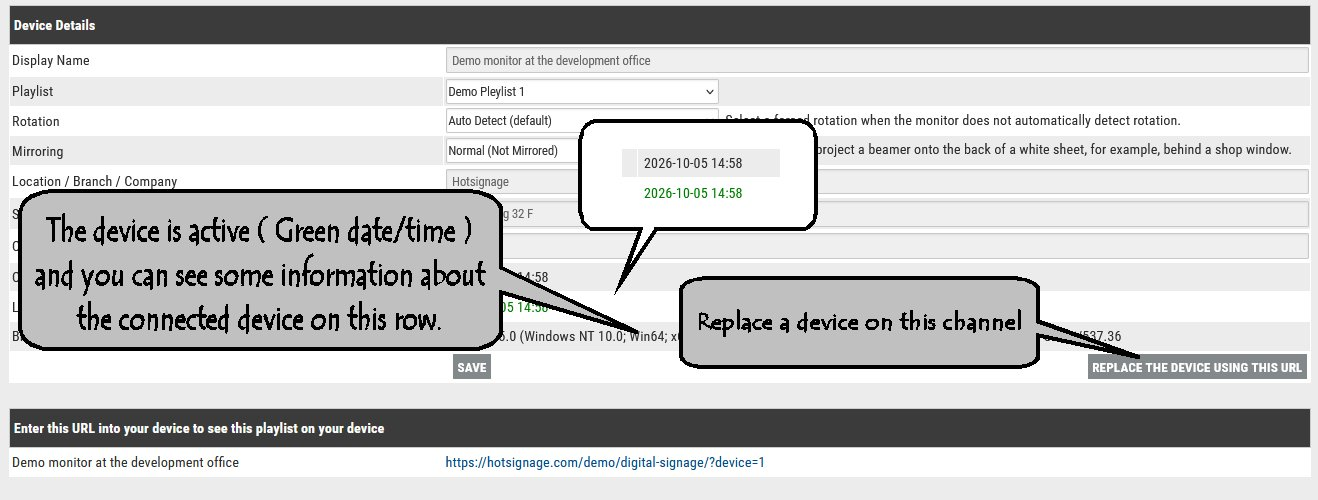
Hier kunt u zien wanneer het apparaat voor het laatst is bijgewerkt en wanneer het voor het laatst contact heeft gehad met de server.
Als een apparaat de internetverbinding verliest, blijft de laatst ontvangen afspeellijst afspelen totdat de verbinding is hersteld.
In dit voorbeeld is er momenteel geen scherm met de server verbonden.
Een apparaat vrijgeven
Zodra een apparaat is geregistreerd, kan er geen ander apparaat aan hetzelfde kanaal worden toegewezen. Klik op deze knop om het kanaal vrij te geven en aan een ander apparaat toe te wijzen.
Het kanaal wordt vrijgegeven, zodat u de URL opnieuw kunt gebruiken om verbinding te maken en het kanaal aan een ander beeldscherm toe te wijzen.
Navigatie
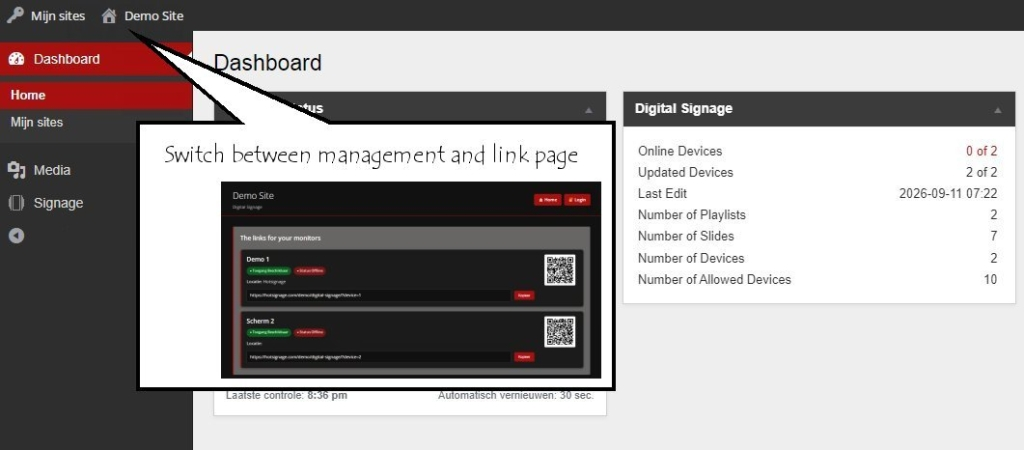
Als u bovenaan de pagina op het Home-pictogram klikt, gaat u rechtstreeks naar de pagina met de links naar uw apparaten.
Vanaf deze pagina kunt u ook op elk gewenst moment naar uw dashboard terugkeren door op ‘Inloggen’ te klikken.
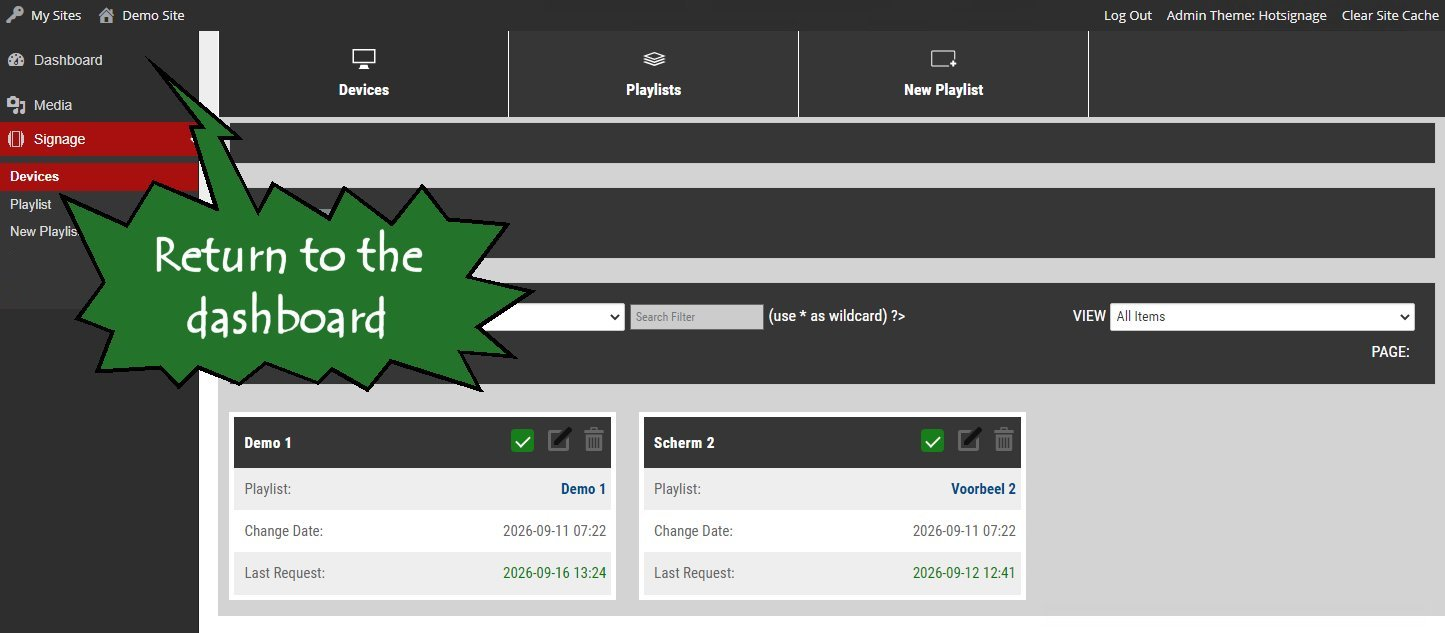
Terugkeren naar het dashboard
Je kunt vanuit de signage-instellingen ook eenvoudig terugkeren naar je dashboard. Deze pagina geeft je bovendien een overzicht van de huidige status van je kanalen.
Afspeellijsten beheren
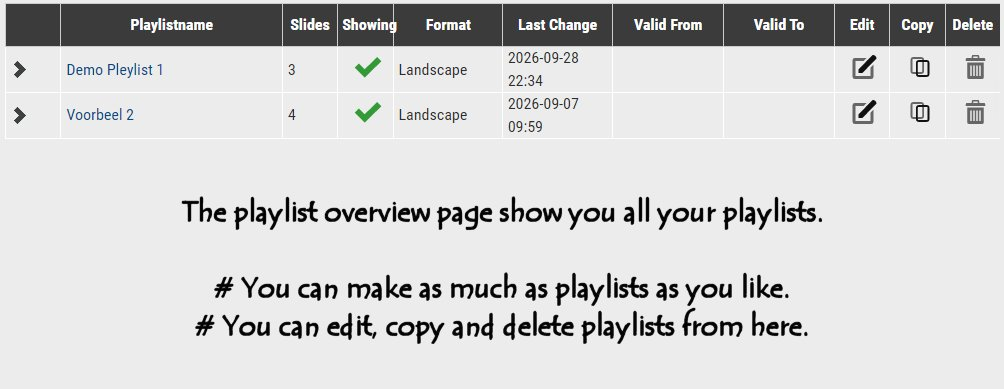
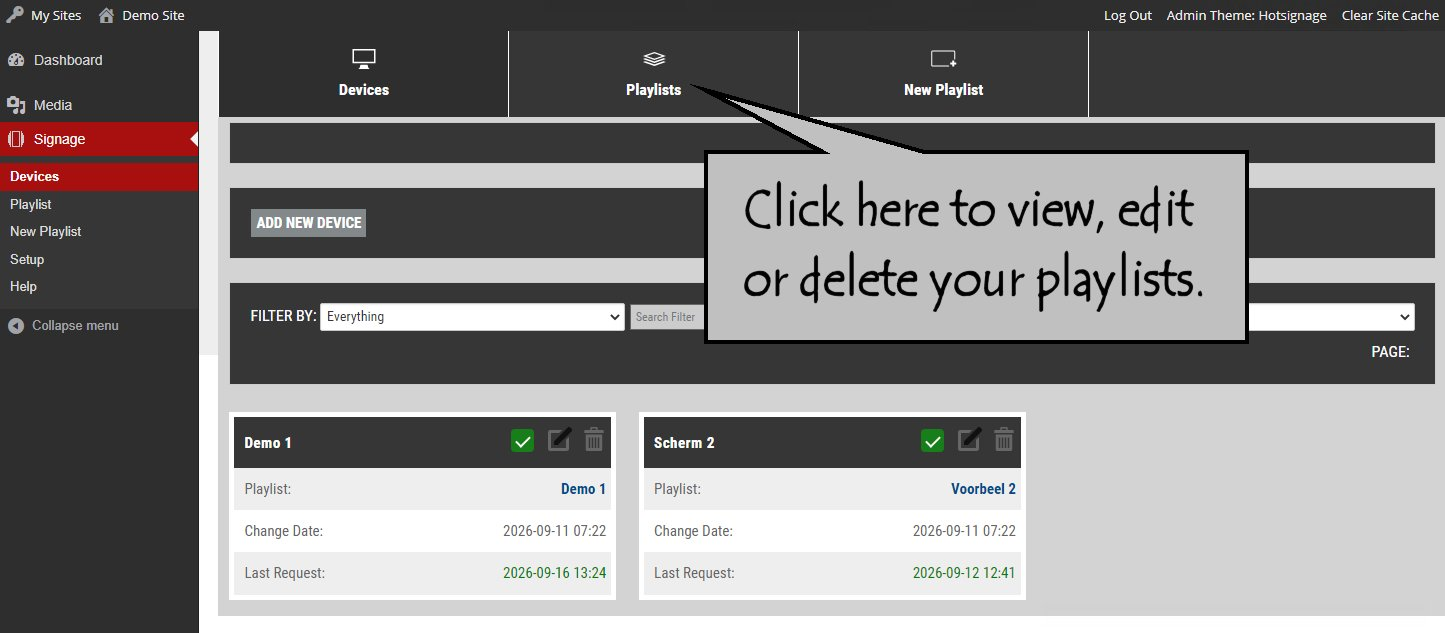
Elke afspeellijst die je aanmaakt, wordt opgeslagen en weergegeven in een overzichtelijk tabeloverzicht. Vanuit hier kun je je afspeellijsten eenvoudig terugvinden en beheren, waaronder het bewerken, kopiëren of verwijderen ervan.
Overzicht van afspeellijsten
Zoals in dit voorbeeld te zien is, toont elke afspeellijst diverse details en instellingen die op die specifieke afspeellijst van toepassing zijn.
Dit biedt een duidelijk overzicht van alle beschikbare afspeellijsten en maakt het eenvoudig om te zien welke afspeellijsten aan uw apparaten (schermen) kunnen worden toegewezen.